VScode直接调试MATLAB的方案
1 背景
每次打开MATLAB总是需要等待较长时间启动GUI界面,希望直接在VScode中以命令行形式直接调试MATLAB代码
2 方案
conda 搭建 Python 虚拟环境
MATLAB 安装位置安装 python 引擎
VScode 通过插件调用 MATLAB 的 python API
3 步骤
3.1 前置条件
1、安装 Anaconda
2、安装 Vscode 及 MATLAB Interface Terminal插件

插件要求如下
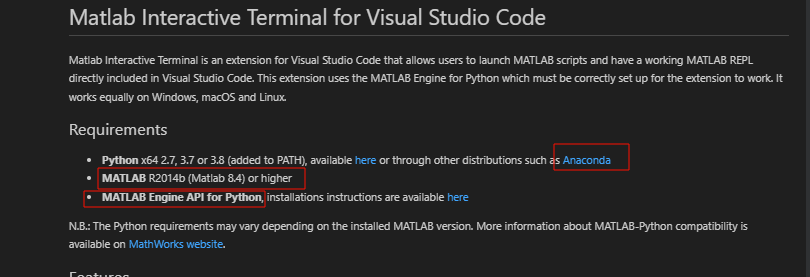
即需要 python环境,2014b 或更高版本的MATLAB,安装 MATLAB 的 Pyhon API
3、安装 MATLAB(这里使用的是R2020a)
不同版本 MATLAB 对应不同 Python 版本
安装用于 Python 的 MATLAB Engine API
3.2 具体步骤
1、检查 MATLAB 对应的 Python 版本
官网地址如下:
Versions of Python Compatible with MATLAB Products by Release - MATLAB & Simulink
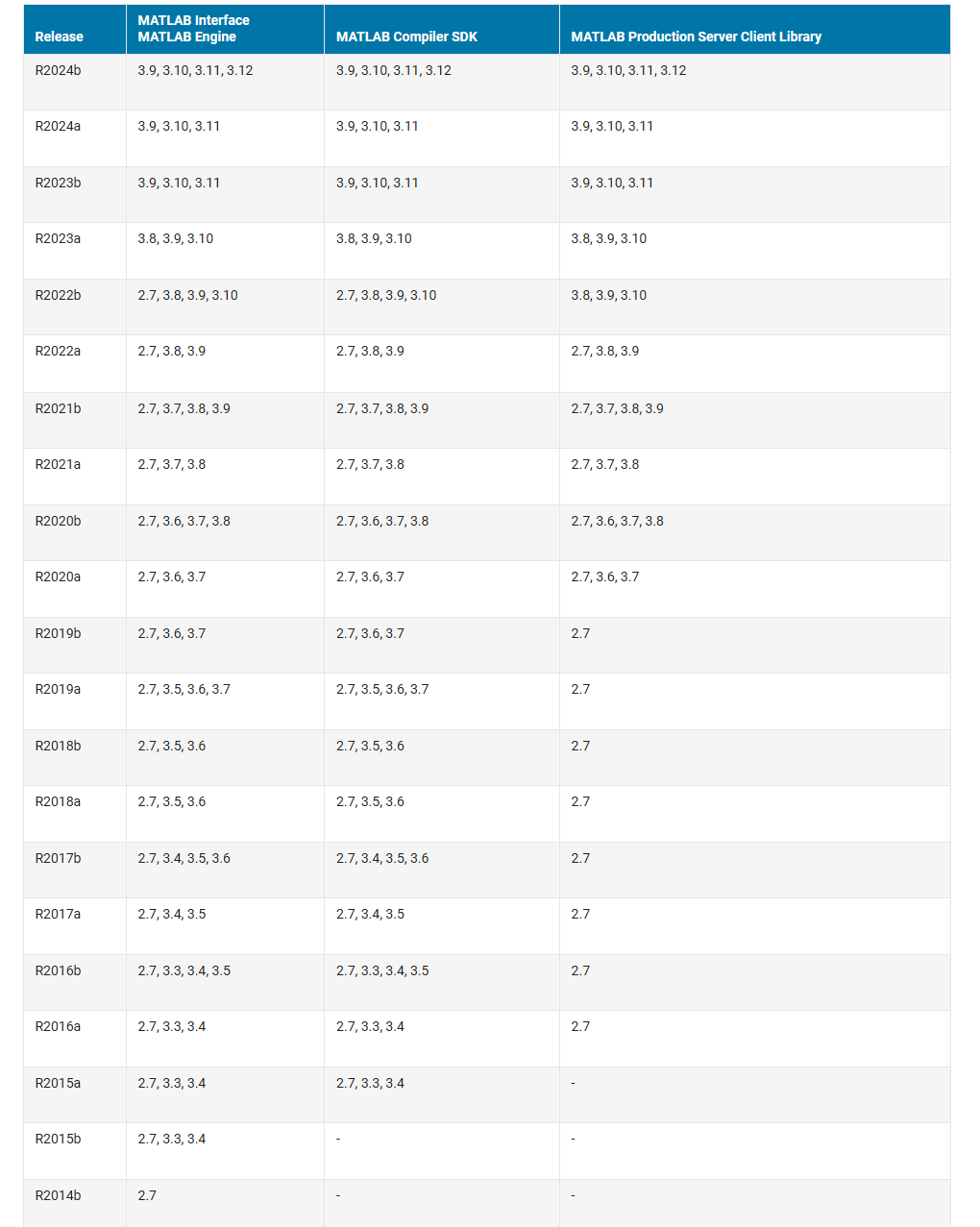
从上图可知 R2020a支持 Python3.7
2、conda 中进行 Python 虚拟环境的搭建
使用命令创建虚拟 python 环境
如下:
1 | conda create -n py37 python=3.7 |
需要等待一段时间
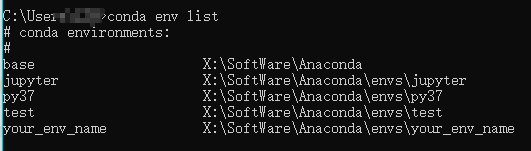
创建完后检查是否成功,允许命令查看所有虚拟环境
1 | conda env list |
3、在 MATLAB 目录安装相应 Python 支持,相对位置如下:
安装位置

先修改setup.py中文件末尾的version,将值替换为"1.0.0",而非 "R2020a",否则将在运行安装命令报错
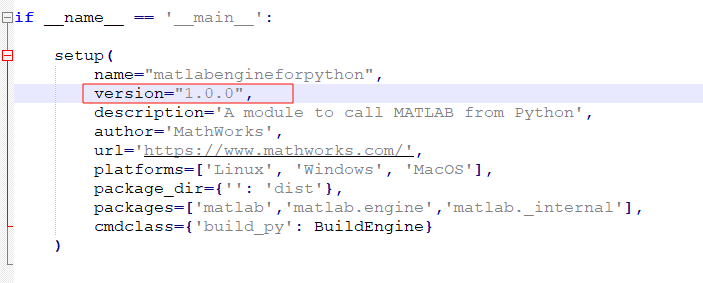
在该目录位置打开终端,进入 python3.7 虚拟环境
1 | conda activate py37 |
运行安装Python支持
1 | python setup.py install |
4、插件配置
在VScode主界面按下快捷键"Ctrl+Shift+P"打开查找,输入“setting.json”进入用户设置,在“matlab-interactive-terminal.pythonPath”这个项目后面填入Python虚拟环境的位置(寻找位置可以通过conda env list命令查看)。


5、运行
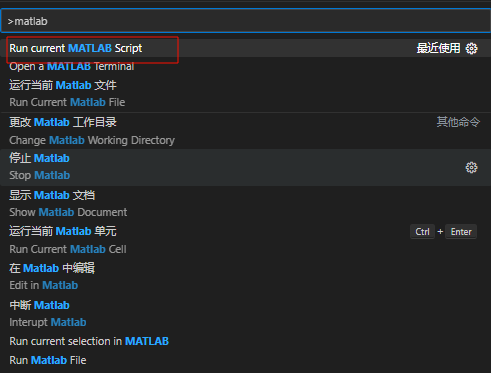
用VScode打开代码,在代码界面按下快捷键"Ctrl+Shift+P"打开查找,输入"matlab"
点击"Run current MATLAB Script"即可进行调试
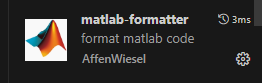
附 VS Code MATLAB缩进重排插件
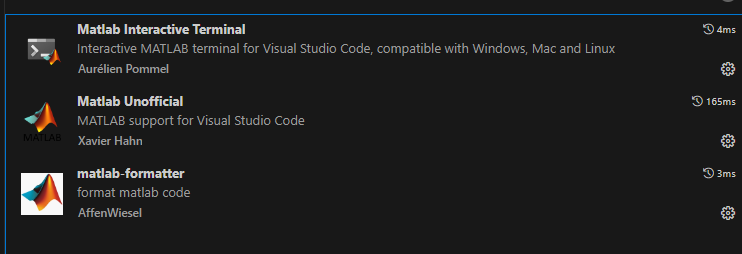
使用的全部MATLAB插件
Ref
安装conda搭建python环境(保姆级教程)_conda创建python虚拟环境-CSDN博客
Anaconda新建python环境的路径在哪_anaconda中的python在哪-CSDN博客